الإجابة المختصرة
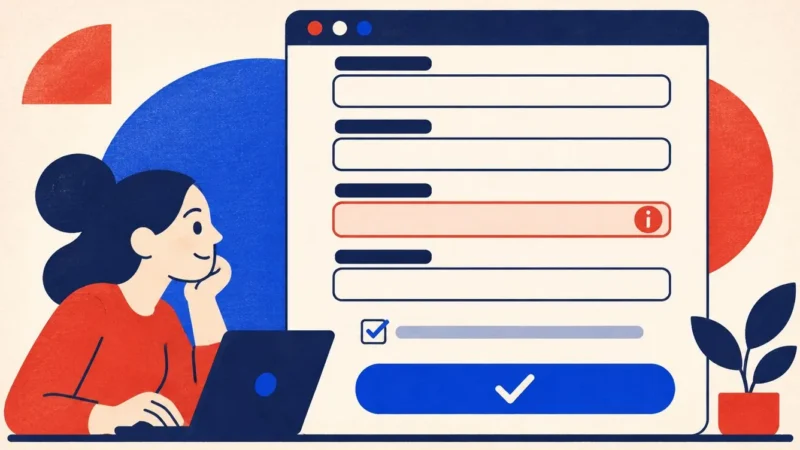
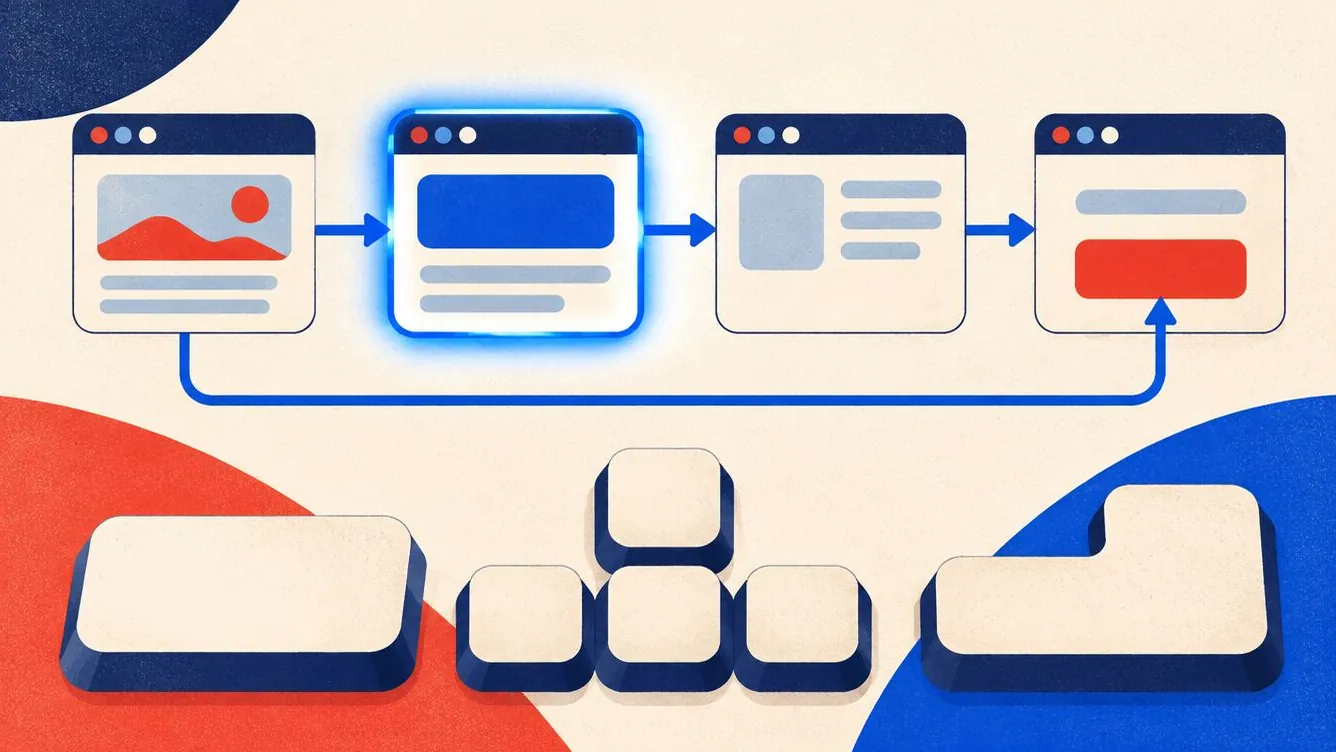
ضع الفأرة جانبًا واستخدم Tab للتقدم، وShift+Tab للرجوع، وEnter لفتح الروابط وتفعيل الأزرار، والمسافة لمربعات الاختيار والأزرار، والأسهم داخل القوائم، وEsc لإغلاق النوافذ المنبثقة. يجب أن ترى دائمًا أين أنت، وأن تصل إلى كل ما يمكن النقر عليه بترتيب منطقي، وألا تعلق أبدًا.
أهم النقاط
- كثير من الناس يتنقلون بلوحة المفاتيح أو بجهاز يعمل مثلها.
- يجب أن ترى دائمًا إطار تركيز واضحًا.
- يجب أن يتبع الترتيب قراءة الصفحة بصريًا.
- القوائم والنوافذ المنبثقة والعروض المتحركة تخفي معظم الفخاخ.
- أضف رابط «انتقل إلى المحتوى» حتى لا يمر الناس على القائمة في كل صفحة.
الأدوات الآلية ممتازة في اكتشاف التسميات والنصوص البديلة المفقودة، لكن الإنسان وحده يستطيع أن يحكم إن كان الموقع قابلًا للاستخدام فعلًا دون فأرة. يعتمد على ذلك المكفوفون، ومن لديهم رعشة أو حركة محدودة، ومن يفضلون لوحة المفاتيح ببساطة. يستغرق الاختبار خمس دقائق.
المفاتيح التي تحتاجها
- Tab: الرابط أو الزر أو الحقل التالي
- Shift + Tab: السابق
- Enter: فتح رابط، تفعيل زر، إرسال
- Space: تفعيل زر، تحديد مربع، التمرير
- الأسهم: أزرار الاختيار، القوائم، أشرطة التمرير، علامات التبويب
- Esc: إغلاق قائمة أو مربع حوار
على ماك مع سفاري، فعّل أولًا خيار «اضغط على Tab لتمييز كل عنصر في صفحة الويب» من إعدادات سفاري، ضمن قسم متقدم.
الاختبار خطوة بخطوة
-
ابدأ من أعلى الصفحة
انقر في شريط العنوان ثم اضغط Tab. يُفضَّل أن يكون أول ما تصل إليه رابط «انتقل إلى المحتوى الرئيسي».
-
تنقّل بين كل العناصر
اضغط Tab مرات متتالية. يجب أن يحصل كل رابط وزر وحقل على إطار ظاهر، بترتيب يطابق قراءة الصفحة.
-
استخدم كل عنصر تحكم
افتح القائمة بـ Enter، وتنقّل داخلها بالأسهم أو Tab، وأغلقها بـ Esc. حدّد المربعات بالمسافة. أرسل النموذج بـ Enter.
-
افتح النوافذ المنبثقة وأغلقها
افتح مربع حوار أو شريط ملفات تعريف الارتباط. يجب أن ينتقل التركيز إليه، ويبقى داخله ما دام مفتوحًا، ثم يعود إلى الزر الذي فتحه عند الضغط على Esc.
-
ابحث عن الفخاخ
إذا لم تستطع الخروج بـ Tab من مشغل فيديو أو خريطة أو أداة دردشة، فهذا فخ للوحة المفاتيح (WCAG 2.1.2) وعائق خطير.
-
دوّن وأصلح
دوّن كل مشكلة مع الصفحة والعنصر. معظم الإصلاحات صغيرة: إضافة نمط للتركيز، أو استخدام زر حقيقي بدل div، أو تصحيح الترتيب في HTML.
أكثر أربع مشكلات شيوعًا وطرق إصلاحها
لا يوجد تركيز ظاهر. أضاف أحدهم outline: none ليبدو التصميم أنظف. أعده بنمط واضح مثل :focus-visible { outline: 3px solid #1F4FD8; outline-offset: 2px; }.
عناصر div قابلة للنقر. لا يمكن الوصول إلى <div onclick> بـ Tab. استخدم <button> حقيقيًا للإجراءات و<a href> للروابط، فهي تعمل مع لوحة المفاتيح تلقائيًا.
ترتيب غريب. قيم tabindex الموجبة (1، 2، 3) أو CSS الذي ينقل العناصر بصريًا قد يجعل التركيز يقفز. أزل قيم tabindex الموجبة وصحح الترتيب في HTML.
تركيز مخفي. ترويسة ثابتة أو شريط ملفات تعريف الارتباط يغطي العنصر الذي عليه التركيز. أضافت WCAG 2.2 قاعدة لهذا (2.4.11، عدم حجب التركيز). أضف هامش تمرير: html { scroll-padding-top: 90px; }.
اجعله عادة
أعد هذا الاختبار كلما أطلقت قالبًا أو قائمة أو نموذجًا جديدًا. يشير Accessible Nord إلى أنماط الكود التي تسبب عادة مشكلات في لوحة المفاتيح، مثل عناصر div القابلة للنقر وقيم tabindex الموجبة، لتعرف أين تبحث أولًا. وللصورة الكاملة، اقرأ كيف تجري تدقيقًا لإمكانية الوصول في عصر واحد.
المصادر
معظم المصادر وثائق رسمية باللغة الإنجليزية.
- Understanding WCAG 2.2: Keyboard (2.1.1)
- Understanding WCAG 2.2: Focus Visible (2.4.7)
- Understanding WCAG 2.2: Focus Not Obscured (Minimum) (2.4.11)
- WebAIM: Keyboard accessibility
آخر مراجعة في .
الأسئلة الشائعة
هل أحتاج إلى قارئ شاشة لاختبار إمكانية الوصول؟
اختبار لوحة المفاتيح أفضل خطوة أولى ولا يحتاج إلى أي برنامج إضافي. والاختبار بعده بقارئ شاشة مجاني مثل NVDA على ويندوز أو VoiceOver على ماك وآيفون خطوة تالية ممتازة.
ما رابط التخطي؟
رابط في أعلى الصفحة، مخفي غالبًا حتى يحصل على التركيز، يقود مباشرة إلى المحتوى الرئيسي. يوفّر على مستخدمي لوحة المفاتيح المرور على القائمة كاملة في كل صفحة.
هل تساعد أداة Accessible Nord مستخدمي لوحة المفاتيح؟
تضيف إطار تركيز واضحًا، وتميّز الروابط، وتوفر قائمة لبنية الصفحة، وهذا يساعد. لكن فخاخ لوحة المفاتيح وعناصر div القابلة للنقر يجب إصلاحها في الكود.
هذا الدليل معلومات عامة وليس استشارة قانونية. لمعرفة التزاماتك المحددة، استشر محاميًا أو الجهة التنظيمية المعنية.